


Appels indésirables: comment filtrer les "appels masqués" et inconnus sur iOS et Android

Difficile de totalement échapper aux appels indésirables, d'autant qu'ils se multiplient. Différents dispositifs ont été testés par le passé, notamment Bloctel, qui s'est finalement révélé assez inefficace, mais l'Arcep, le gendarme du secteur, a décidé de prendre le problème à bras le corps en annonçant qu'à partir du 1er janvier 2026, les numéros qui n'arrivent pas à être authentifié par les opérateurs seront marqués comme "des appels masqués". Une méthode qui devrait faciliter leur identification et leur blocage
Un choix réfléchi puisqu'il est très facile de bloquer tous les appels masqués et inconnus sur son smartphone, que ce soit sur iOS ou Android. Tech&Co vous propose un guide pas-à-pas pour activer l'option et prendre de l'avance.
Attention: les filtres sur Android et iOS n'incluent, à l'heure actuelle, pas uniquement les appels masqués, mais également les numéros inconnus, ceux qui ne sont pas dans votre répertoire. Dans le doute, privilégiez donc la "demande d'un motif", plutôt qu'un renvoi pur et simple vers la messagerie.
Bloquer les appels masqués et inconnus sur iOS
Nous vous donnons la marche à suivre si vous utilisez iOS 26, la dernière version en date du système d'exploitation mobile d'Apple.
Il est toutefois important de savoir que, selon le modèle d'iPhone que vous utilisez, les options et menus peuvent être différents. Ainsi, les iPhone 11, les plus anciens smartphones compatibles avec cet OS, n'offrent pas les fonctions plus avancées de filtrage des correspondants inconnus, qui ne pourront qu'être renvoyés vers la messagerie vocale directement.
- Allez dans Réglages
- Descendez tout en bas, jusqu'à la sous-rubrique "Apps"
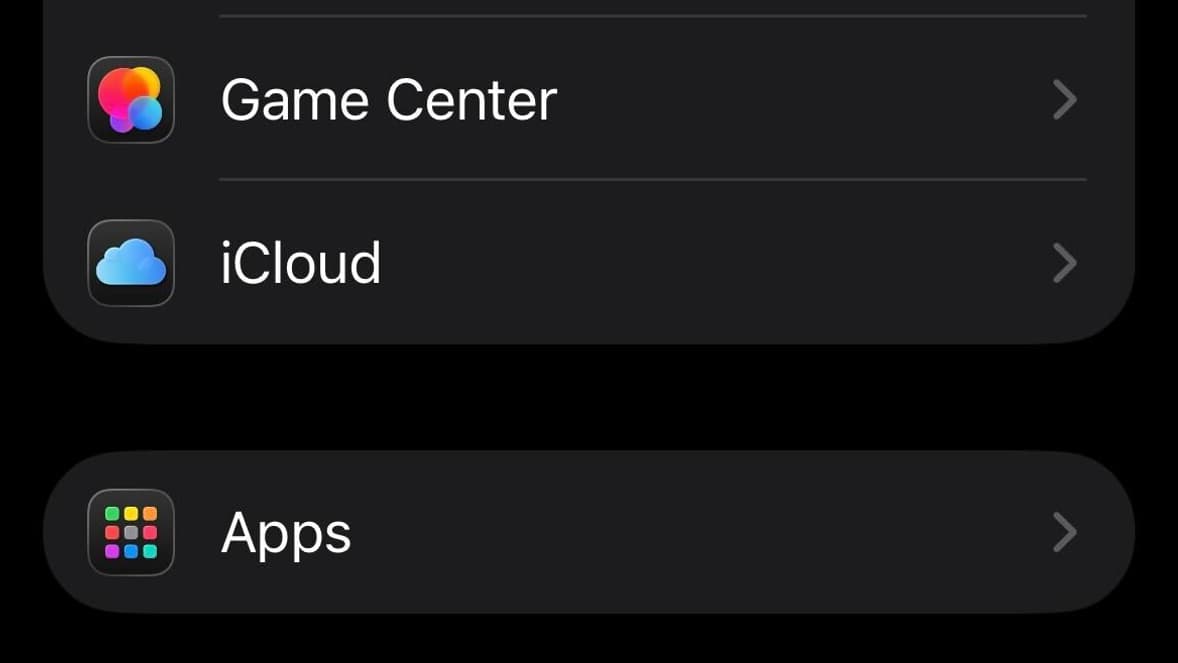
- Cherchez l'application "Téléphone", ou tapez téléphone dans le champ de recherche.
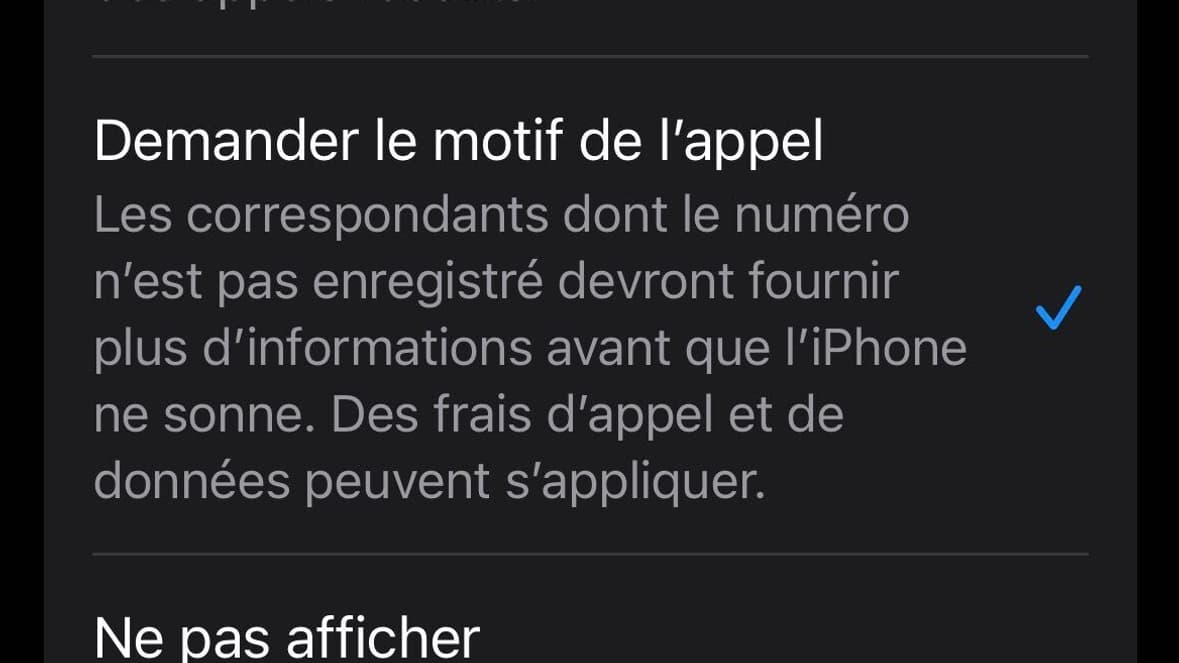
- Dans la sous-rubrique "Filtrer les correspondants inconnus", sélectionnez le réglage que vous souhaitez. Optez pour "Ne pas afficher", pour que ces appels (masqués et inconnus) soient redirigés automatiquement vers votre messagerie vocale avoir. Vous ne serez alors pas déranger. Choisissez "Demander le motif de l'appel" pour qu'un filtre demande à l'interlocuteur d'indiquer pourquoi il appelle.
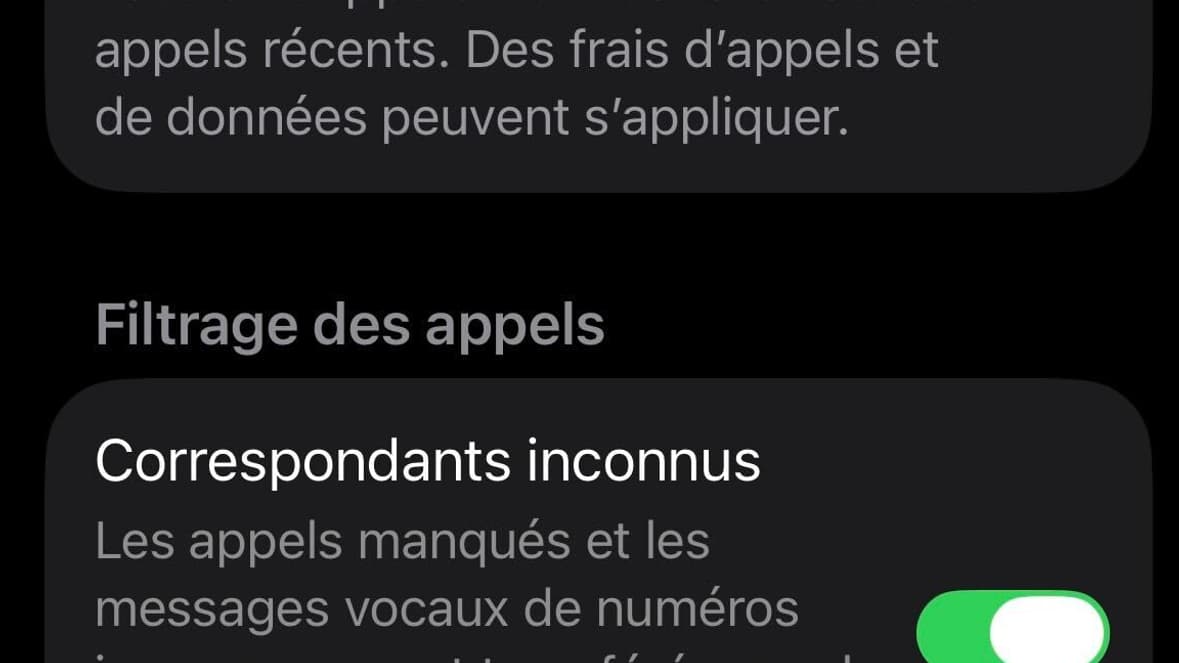
- Si vous souhaitez que les appels provenant de numéros inconnus soient listés séparément, dans la section "Filtrage des appels", cochez la case "Correspondants inconnus".
Bloquer les appels masqués et inconnus sur Android
- Ouvrez l'application Téléphone
- Touchez les trois petits points en haut à droite de l'écran
- Allez dans Paramètres
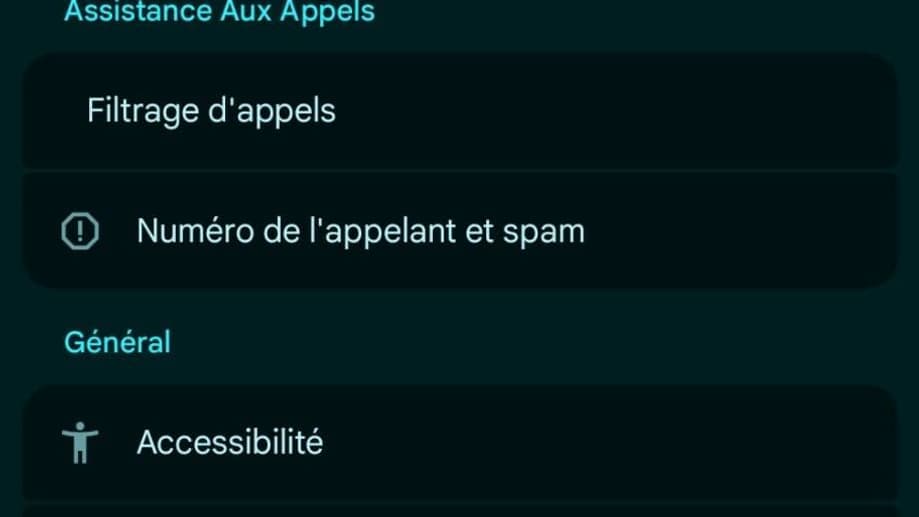
- Puis dans la section Numéros bloqués, activez l'option "Numéros inconnus"
- Choisissez également le type de filtre (au minimum: "Demander le motif") et si cela concerne les appels, les SMS ou les deux
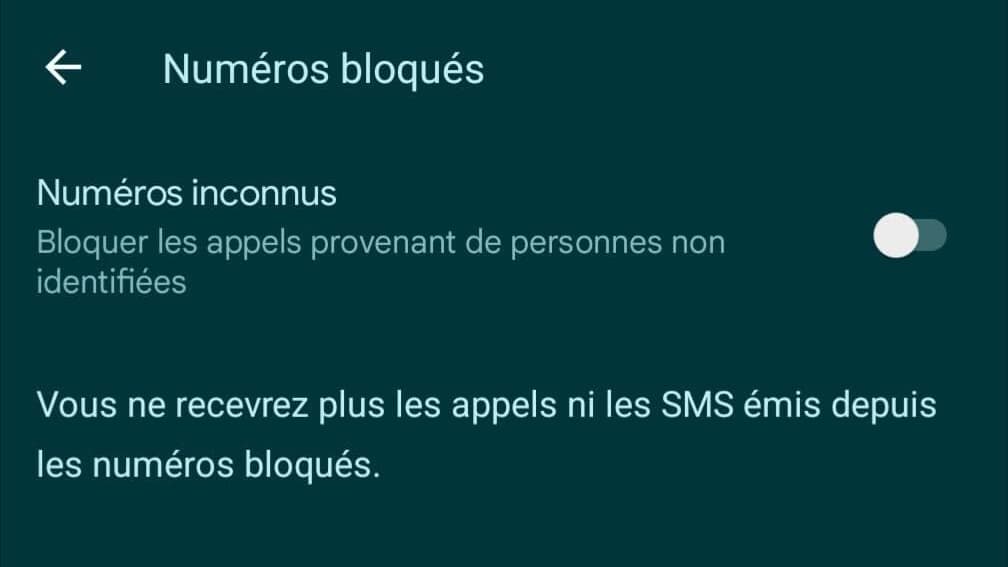
Notez que, comme sur iOS, vous pouvez aussi activer une option mettant en place un premier répondeur pour que la personne qui vous passe un coup de fil indique dans un premier temps le motif de l'appel.
Enfin, des applications tierces existent pour éviter cette fois-ci le démarchage dans son intégralité.
Les plus lus

INFO BFMTV. Une quatrième personne mise en cause dans l'incendie de Crans-Montana
"Notre géniteur a donné des années 1970 aux années 1990": née d'un don de sperme, elle découvre qu'elle a au moins 160 frères et sœurs
"On est le défouloir de la France": le policier violemment agressé par des mineurs à Tourcoing sort du silence
"Félicitations pour la qualification, OM": ce terrible message diffusé dans le stade du Club Bruges (qui a très vite mal vieilli)
Bruce Springsteen fustige "l'armée privée du roi Trump", dans une chanson intitulée "Streets of Minneapolis"